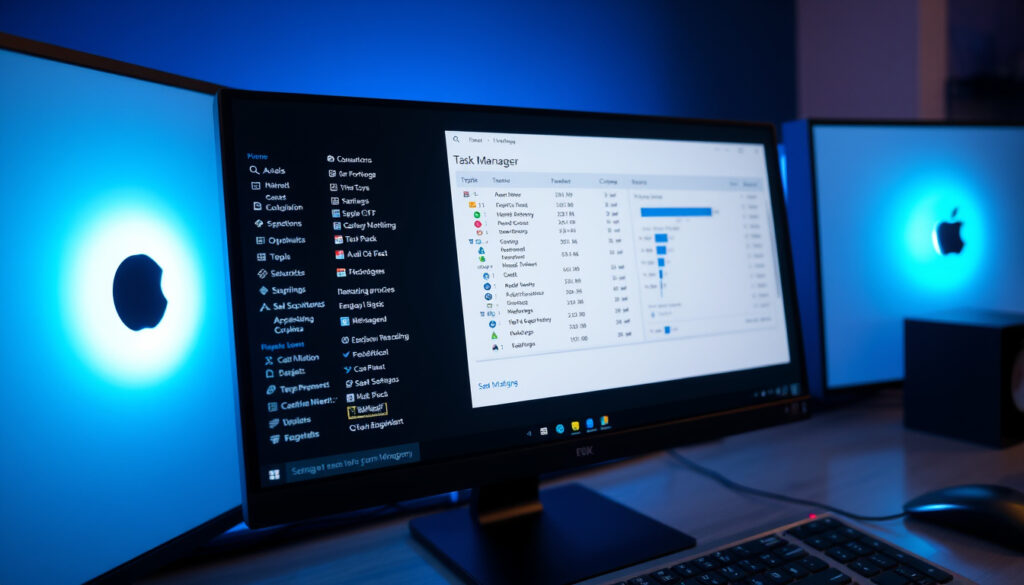
Mikä on Tehtävienhallinta? Opas Windows 10 & 11 CPU-käyttö
Kun tietokoneesi tuulettimet alkavat surista tavallista kovemmin ja ohjelmat hidastelevat, moni vilkaisee ensin Tehtävienhallintaa, Windowsin sisäänrakennettua valvontatyökalua, joka on ollut käytössä Windows 95:stä lähtien. Tässä oppaassa käymme läpi, miten Tehtävienhallintaa käytetään Windows 10:ssä ja 11:ssä ja miten tunnistat ja korjaat 100 % CPU-käytön.
Tehtävienhallinta sisältyy Windowsiin: versiosta 95 lähtien ·
CTRL + Shift + Esc: yleisin pikakomento ·
100 % CPU-käyttö: voi viitata prosessihäiriöön tai haittaohjelmaan ·
Tehtävienhallinnan oma CPU-käyttö normaalisti: alle 5 %
Pikakatsaus
- Tehtävienhallinta on ollut Windowsin osa Windows 95:stä lähtien (Wikipedia)
- Se tarjoaa prosessien, suorituskyvyn ja käynnistysohjelmien hallinnan (Microsoft Learn)
- 100 % CPU-käyttö ei yleensä vahingoita laitteistoa tilapäisesti (Intel)
- Tarkka syy Tehtävienhallinnan korkeaan CPU-käyttöön yksittäistapauksissa (Microsoft Tech Community)
- Kuinka suuri osa käyttäjistä kokee 100 % CPU-käyttöä täysin ilman aktiivisia ohjelmia (Microsoft Tech Community)
- Windows 11 24H2 KB5058411 -päivitys toi uuden CPU-laskentakaavan Tehtävienhallintaan (Windows Latest)
- Opi avaamaan Tehtävienhallinta eri tavoilla ja tulkitsemaan CPU-saraketta
- Vianmääritysohjeet 100 % CPU-käytön korjaamiseksi
Seuraavasta taulukosta näet, mitä Tehtävienhallinnan keskeiset tiedot kertovat – yksi työkalu, useita mittareita.
| Ominaisuus | Tieto |
|---|---|
| Ensiesiintyminen | Windows 95 (Wikipedia) |
| Pikakomento | CTRL + Shift + Esc (Intel) |
| Normaali CPU-käyttö | alle 1 %, lepotilassa 0,1–0,5 % (Microsoftin vianmääritysopas) |
| Sallittu maksimi CPU-lämpötila | 90–100 °C (riippuu CPU-mallista) (Intel) |
| Windows 10/11 erot | Windows 11:ssä hakutoiminto ja päivitetty ulkoasu (ASUS Support) |
| Virheellisen Tehtävienhallinnan palautus | sfc /scannow (Microsoft Learn) |
Miksi tämä on tärkeää: Taulukon tiedot osoittavat, että Tehtävienhallinta on kuin auton mittaristo – ilman sen lukemia et näe, mikä aiheuttaa ylikuormitusta.
Mitä Tehtävienhallinta tekee?
Tehtävienhallinta on Windowsin järjestelmävalvontaohjelma, joka näyttää reaaliaikaisesti käynnissä olevat prosessit, suorituskyvyn, sovellushistorian, käynnistysohjelmat, käyttäjät, palvelut ja tarkat tiedot. Sen avulla voit esimerkiksi nähdä, kuinka paljon keskusmuistia ja suoritinta mikin ohjelma kuluttaa. Toisin kuin Resurssienvalvonta, Tehtävienhallinta on tarkoitettu nopeaan silmäykseen – se ei tarjoa yhtä syvällisiä tietoja, mutta se on helpommin saavutettavissa.
Intel suosittelee tarkistamaan ensin Prosessit-välilehden ja tarvittaessa näyttämään taustaprosessit ”More details” -painikkeella (Intelin tukiopas). CPU-sarake lajittelee prosessit prosessorikuormituksen mukaan – tämä on oikotie suurimman kuormittajan löytämiseksi (Microsoftin ohje korkeaan CPU-käyttöön).
Tehtävienhallinnan oma CPU-käyttö on normaalisti alle prosentin. Jos se nousee yli 5 %, kyseessä voi olla virheellinen tila – uudelleenkäynnistys tai järjestelmätiedostojen tarkistus (sfc /scannow) korjaa ongelman usein.
Seuraavaksi opit avaamaan Tehtävienhallinnan nopeasti eri menetelmillä.
Miten löydän Tehtävienhallinnan?
Tehtävienhallinnan avaaminen onnistuu useilla tavoilla, ja jokainen Windows-käyttäjä löytää itselleen sopivimman. Alla kolme yleisintä menetelmää Windows 10:lle ja 11:lle.
Tehtävienhallinnan avaaminen Windows 10:ssä
- Pikakomento: Paina Ctrl + Shift + Esc – tämä avaa Tehtävienhallinnan suoraan (Intelin tukiopas).
- Valikko: Paina Ctrl + Alt + Delete ja valitse avautuvasta valikosta ”Tehtävienhallinta”.
- Tehtäväpalkki: Napsauta hiiren kakkospainikkeella tehtäväpalkkia ja valitse ”Tehtävienhallinta”.
Tehtävienhallinnan avaaminen Windows 11:ssä
- Pikakomento: Sama Ctrl + Shift + Esc toimii myös Windows 11:ssä (ASUSin tukisivu).
- Oikea napsautus: Napsauta hiiren kakkospainikkeella Käynnistä-painiketta (Windows-kuvaketta) ja valitse ”Tehtävienhallinta”.
- Hakutoiminto: Kirjoita hakupalkkiin ”Tehtävienhallinta” ja napsauta hakutulosta.
Pikakomennot Tehtävienhallintaan
- Ctrl + Shift + Esc – suorin reitti
- Ctrl + Alt + Delete – valikkoreitti
- Win + X – pikavalikko (Windows 10 ja 11)
- Win + R ja kirjoita
taskmgr, sitten Enter
Miksi tämä on tärkeää: Nopea avausmenetelmä säästää aikaa vikatilanteessa – jos prosessori on jo ylikuormittunut, jokainen sekunti ratkaisee.
Miksi CPU-käyttö on 100 % ja miten se korjataan?
100 % CPU-käyttö on yksi yleisimmistä Windows-käyttäjien kohtaamista ongelmista. Se voi johtua monista syistä, eikä se aina tarkoita laitteistovikaa. Katsotaan ensin yleisimmät aiheuttajat ja sitten korjausvaiheet.
Yleisimmät syyt 100 % CPU-käyttöön
- Taustaprosessit: Esimerkiksi Windows Update, virustarkistusohjelmat tai selainlaajennukset voivat rynniä taustalla (Microsoftin vianmääritysopas).
- Haittaohjelmat: Jotkut haittaohjelmat naamioituvat järjestelmäprosesseiksi ja vievät kaiken suorituskyvyn.
- Vanhentuneet ajurit: Erityisesti näytönohjaimen ja emolevyn ajurit voivat aiheuttaa prosessorikuormitusta (Intelin vinkit).
- Liian monta käynnistysohjelmaa: Jos kone käynnistää kerralla useita sovelluksia, CPU voi ruuhkautua.
Tarkista Tehtävienhallinnan Prosessit-välilehdestä suurin CPU:ta käyttävä prosessi. Lajittele CPU-sarake laskevaan järjestykseen napsauttamalla sarakkeen otsikkoa. Jos et tunnista prosessia, hae sen nimi ennen lopettamista – varo sulkemasta järjestelmätärkeitä prosesseja (Microsoft Tech Community -keskustelu).
Miksi CPU-käyttö on 100 %, vaikka mitään ei ole auki
Jos Tehtävienhallinta näyttää 100 % CPU-käyttöä, vaikka ikkunat ovat tyhjiä, syynä on usein jokin taustapalvelu. Yksi yleisimmistä aiheuttajista on ”Windows Modules Installer Worker” (TiWorker.exe), joka asentaa päivityksiä taustalla. Myös virustarkistusohjelmat käyvät tiedostoja läpi ilman erillistä käyttöliittymää. Avaa Tehtävienhallinnan ”Tiedot” (Details) -välilehti nähdäksesi kaikki taustalla pyörivät prosessit (Microsoft Q&A -keskustelu).
Kuinka korjata 100 % CPU-käyttö
- Tunnista syyllinen: Lajittele Prosessit-välilehden CPU-sarake suurimmasta pienimpään.
- Lopeta prosessi: Valitse suurinta kuormittava prosessi ja klikkaa ”Lopeta tehtävä”. Jos prosessi on tärkeä, testaa ensin, helpottaako sen pysäyttäminen ongelmaa (Microsoftin ohje korkeaan CPU-käyttöön).
- Päivitä ajurit: Lataa uusimmat ajurit valmistajan sivuilta (näytönohjain, emolevy).
- Aja virustarkistus: Käytä Windows Defenderia tai kolmannen osapuolen ohjelmaa.
- Poista tarpeettomat käynnistysohjelmat: Siirry ”Käynnistys”-välilehteen ja poista kaikki, joita et tarvitse koneen käynnistyessä (Microsoft Q&A).
- Suorita järjestelmätiedostojen tarkistus: Kirjoita komentokehotteeseen (järjestelmänvalvojana)
sfc /scannowja paina Enter.
Jos Tehtävienhallinta itse vie yli 10 % CPU:ta, se on todennäköisesti jumissa tai vioittunut. Kokeile sulkea se ja avata uudelleen, tai käynnistä tietokone. Mikäli ongelma toistuu, aja sfc /scannow.
Miksi tämä on tärkeää: Suomalaiselle Windows-käyttäjälle valinta on selvä – opettele Tehtävienhallinnan perusteet, tai hanki erillinen valvontatyökalu, kuten Process Explorer. Ilman tätä taitoa 100 % CPU-käyttö jää helposti arvoitukseksi.
Onko 100 % CPU-käyttö haitallista?
Lyhytaikainen 100 % CPU-käyttö ei yleensä vahingoita järjestelmää, mutta jatkuva täysi kuormitus voi ylikuumentaa suoritinta ja lyhentää sen käyttöikää. Intel toteaa, että tilapäinen 100 % kuorma on turvallista, mutta pitkittynyt käyttö vaatii jäähdytyksen tarkistusta (Intelin resurssi). Vioittuneen CPU:n merkkejä ovat toistuva kaatuilu, sininen kuolemanruutu (BSOD) ja epätavalliset lämpötilat.
Miksi tämä on tärkeää: Satunnainen piikki ei ole vaaraksi, mutta jatkuva 100 % käyttö kannattaa selvittää – se voi olla merkki haittaohjelmasta tai jäähtymisongelmasta.
Miksi Tehtävienhallinta itse vie paljon CPU:ta?
Tehtävienhallinta saattaa viedä paljon CPU-resursseja väliaikaisesti, jos se on jumissa tai vioittunut. Normaalisti sen oma CPU-käyttö on alle prosentin, mutta yli 5 % käyttö kertoo virheellisestä tilasta. Uudelleenkäynnistys tai järjestelmätiedostojen eheyden tarkistus (sfc /scannow) korjaa ongelman usein. Jos ongelma toistuu, kyse voi olla laajemmasta järjestelmäviasta, joka vaatii tarkempaa diagnostiikkaa.
Miksi tämä on tärkeää: Tehtävienhallinta on työkalu, ei kuormittaja – jos se itse vie yli 5 % CPU:ta, työkalu on rikki ja se kannattaa palauttaa ennen kuin luotat sen lukemiin.
Vaiheittaiset ohjeet Tehtävienhallinnan käyttöön
- Avaa Tehtävienhallinta pikakomennolla Ctrl + Shift + Esc.
- Siirry Prosessit-välilehdelle. Lajittele CPU-sarake napsauttamalla sarakkeen otsikkoa.
- Katso, mikä prosessi käyttää eniten CPU:ta. Jos se on tuttu sovellus (esim. Chrome) ja tarpeeton, lopeta se hiiren oikealla painikkeella → ”Lopeta tehtävä”.
- Jos kuormittaja on tuntematon, kirjoita prosessin nimi hakukoneeseen ennen lopettamista.
- Käynnistys-välilehdellä poista käytöstä ohjelmat, joita et tarvitse Windowsin käynnistyessä.
- Tarkista Suorituskyky-välilehti – näet CPU:n, muistin ja levyn käytön graafisesti.
Miksi tämä on tärkeää: Systemaattinen tarkistus säästää aikaa ja vähentää virheiden riskiä – tuntemattoman prosessin lopettaminen voi kaataa koneen.
Varmat tiedot ja avoimet kysymykset
Vahvistetut faktat
- Tehtävienhallinta on ollut Windowsin osa Windows 95:stä lähtien (Wikipedia)
- Tehtävienhallinta tarjoaa prosessien, suorituskyvyn ja käynnistysohjelmien hallinnan (Microsoft Learn)
- 100 % CPU-käyttö ei yleensä vahingoita laitteistoa tilapäisesti (Intel)
Mikä on epäselvää
- Tarkka syy Tehtävienhallinnan korkeaan CPU-käyttöön yksittäistapauksissa (Microsoft Tech Community)
- Kuinka suuri osa käyttäjistä kokee 100 % CPU-käyttöä täysin ilman aktiivisia ohjelmia
- Uuden CPU-laskentakaavan todellinen vaikutus käyttäjien kokemaan CPU-käyttöön (Windows Latest)
Miksi tämä on tärkeää: Tietää mitä tiedetään varmasti ja mikä on vielä epäselvää – se auttaa suhtautumaan kriittisesti yksittäisiin kokemuksiin.
”Tehtävienhallinta on Windowsin sisäänrakennettu järjestelmävalvontaohjelma, joka näyttää käynnissä olevat prosessit ja resurssien käytön.”
– Wikipedia (Task Manager)
”Tehtävienhallinnan pääasiallinen käyttötarkoitus on auttaa käyttäjää tunnistamaan, mikä prosessi tai sovellus vie liikaa järjestelmäresursseja.”
Kun 100 % CPU-käyttö iskee, Tehtävienhallinta on ensiapuväline – se näyttää silmänräpäyksessä, mikä syö suoritinta. Mutta jos ongelma toistuu, tarvitaan perusteellisempaa vianmääritystä: ajuripäivityksiä, virustarkistusta ja käynnistysohjelmien karsimista. Suomalaiselle Windows-käyttäjälle valinta on selvä: opettele Tehtävienhallinnan perusteet, tai hanki erillinen valvontatyökalu, kuten Process Explorer. Ilman tätä taitoa 100 % CPU-käyttö jää helposti arvoitukseksi.
learn.microsoft.com, learn.microsoft.com, learn.microsoft.com, learn.microsoft.com, avast.com, windowsforum.com, windowslatest.com, learn.microsoft.com
Usein kysytyt kysymykset
Mitä eroa on Tehtävienhallinnalla ja Windows Resurssienvalvonnalla?
Tehtävienhallinta antaa yleiskuvan prosesseista ja suorituskyvystä, kun taas Resurssienvalvonta tarjoaa yksityiskohtaisempaa tietoa CPU:sta, muistista, levystä ja verkosta. Molemmat ovat osa Windowsia.
Voinko lopettaa prosessin Tehtävienhallinnasta pysyvästi?
Ei. Tehtävienhallinnassa lopettaminen on tilapäinen toimenpide – prosessi käynnistyy uudelleen Windowsin käynnistyksen yhteydessä, ellei se ole poistettu asennuksesta tai käynnistysohjelmien joukosta.
Miksi Tehtävienhallinta ei aukea ollenkaan?
Tämä voi johtua järjestelmätiedostojen vioittumisesta, haittaohjelmasta tai käyttöoikeusongelmista. Kokeile avata komentokehote järjestelmänvalvojana ja kirjoita sfc /scannow, tai käynnistä tietokone uudelleen.
Näkyykö Tehtävienhallinnassa kaikki haittaohjelmat?
Ei. Monet haittaohjelmat piiloutuvat tai käyttävät harhaanjohtavia nimiä. Tehtävienhallinta voi paljastaa epäilyttävän suuren CPU-käytön, mutta tarkan tallennuksen tekee vasta erillinen virustorjuntaohjelma.
Onko Tehtävienhallinta turvallinen käyttää?
Kyllä. Se on Windowsin virallinen työkalu. Varo kuitenkin lopettamasta prosesseja, joita et tunne – se voi kaataa tietokoneen tai poistaa tärkeitä järjestelmätoimintoja.
Miksi tämä on tärkeää: Nämä oppaat syventävät ymmärrystä ja auttavat, kun perusohjeet eivät riitä.
Lisaa liittyvia artikkeleita
 Myytävät asunnot Tervossa – haku, hinnat ja vinkit
 Audi RS e-tron GT: hinta, suorituskyky ja tekniset tiedot
 K-Supermarket Kangasala – aukioloajat, tarjoukset ja yhteystiedot
 Esa Pulliainen Syöpä – Faktat ja ristiriitaiset lähteet
 Vesi-ilmalämpöpumppu – toiminta, hinta, vertailu ja asennus
 Kinds of Kindness -elokuva: juoni, näyttelijät ja arvostelut
 S-market Äänekoski: Aukioloajat, hinnat ja palvelut
 Radio Vega ohjelmat tänään – katso päivän ohjelma | Yle
